从官方渠道下载安装WPS Office
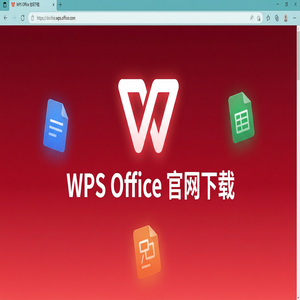
说真的,很多人第一次找WPS Office官网下载的时候会傻眼,市面上版本多,链接也繁杂。我的经验是,最好直接访问WPS官网的官方入口,避免下载到带有广告或者捆绑软件的版本。打开浏览器,输入“wps.com”,进入首页后,在顶部导航栏找到“下载”按钮,点击后选择适合你系统的版本(Windows、Mac、安卓或iOS)。
下载完成后,安装程序会有明确提示,不用担心选项太复杂。安装过程非常顺畅,整个过程大概三五分钟,安装完成立马可以使用。别忘了安装后登陆你的WPS账号,这一步很关键,不登陆账号的话,后续访问稻壳儿模板库的免费资源会受限。
登陆WPS账号才能免费用稻壳儿模板库
这里踩过坑告诉你:稻壳儿模板库的免费资源不是随便打开WPS文档能直接用的,必须先登录账号。打开WPS任意一个办公软件,比如“文字”或“演示”,看看右上角有没有你的账号头像或名字。若没有,点击“登录”,输入你的手机号或邮箱注册一个新账号。
登录成功后,在软件主界面左侧找到“模板”按钮(新版本通常在工具栏里或者开始页的左边菜单),点击进入你就会看到稻壳儿提供的各种模板分类。说实话,这个模板库里面的资源真的丰富,从简历、计划表到PPT演示模板应有尽有,很多都是免费的。
如何快速找到并下载免费的稻壳儿模板
进入模板库后,不用担心不知道从哪里下手,顶部有个搜索框。你可以输入“免费模板”或者具体需求词,比如“毕业论文封面”、“工作计划表”等。筛选的时候,注意点击筛选项中的“免费”按钮,这样只显示无需付费的模板。
找到心仪的模板后,点击模板缩略图,弹出的页面会显示模板详细信息和应用场景。直接点击“立即使用”或者“下载”按钮,WPS会自动帮你打开模板编辑页面。这个过程特别顺畅,模板格式完全兼容WPS各个办公组件,省去了很多排版麻烦。
编辑模板时几个实用小技巧
模板虽然帮你省了大把时间,但有时直接套用内容总会卡壳。这里分享几个我常用的技巧,编辑模板更高效。比如你想替换图片,右键点击模板中的图片,选择“替换图片”,然后从本地文件选择你的照片,自动调整大小和位置很方便。
另外,对于文本的修改,双击相应区域直接输入即可。如果想快速调整字体样式,选中文字后使用快捷键Ctrl+B加粗,Ctrl+I斜体,Ctrl+U下划线,简单快捷。还有一个细节,按Ctrl+Z可以撤销误操作,这个快捷键我试过救了我无数次误删内容的尴尬。
为什么选择WPS官网下载并利用稻壳儿资源
很多用户不知道,WPS官网下载的正版软件配合稻壳儿模板库,能让办公效率大幅提升。相比第三方下载的版本,官方渠道安全无病毒,稳定性和更新速度更有保障。再说了,稻壳儿模板库的免费资源是WPS官方授权的,质量和兼容性都杠杠的。
对我来说,平时做报告和文档,能快速调用这些免费模板,省下不少排版时间。说实话,WPS官网下载之后,配合稻壳儿模板库,真的是办公神器,尤其适合学生党和职场新人。你用过哪款模板对你帮助最大?欢迎分享你的经验!